أسئلة غاية في الأهمية للمبتدئين في الميتاستوك للخبراء....

Collapse
X
 
  • الوقت
  • عرض
Clear All
new posts
  • الصقر الأشقر...
    عضو جديد
    • Sep 2005
    • 7

    #1

    أسئلة غاية في الأهمية للمبتدئين في الميتاستوك للخبراء....

    السلام عليكم .............. أسئلة مهمة في الميتاستوك


    أخواني أنا نزلت البرنامج وملف مشكلة السبعة أيام واشتغل معي
    سؤالي هو كيف أستطيع عرض تشارتات الأسهم في المؤشرات التالية :
    1- الشموع اليابانية.
    2- الماكد .
    3- القوة النسبية .
    4- MFI.
    5- مؤشر القيمة Z.
    6- Stock.
    7- Williams.
    8 - AV149.
    9 - AV2614.
    10 - ADX.
    11 - القوة النسبية 1
    12 - نقاط الدعم والمقاومة .
    ولكم جزيييل الشكر مقدما أرجو الشرح بطريقة واضحة أو وضع روابط الموضوعات التي تلبي الشرح,,,,,,,,,,
  • ابو سلمان
    عضو متميز
    • Aug 2004
    • 3497

    #2
    الرد: أسئلة غاية في الأهمية للمبتدئين في الميتاستوك للخبراء....

    وعليكم السلام ورحمة الله
    حياك الله أخ الصقر الأشقر...
    وأتمنى لك التوفيق في جهدك الملحوض لتعامل مع المؤشرات الفنية
    سؤالك هنا أخي عن المؤشرات وقبلها أفترض أنك لم تحمل البينات التاريخية وأجدها فرصة لشرح للعمل (Offline)
    وسوف ننزل البينات من موقع بخيت
    تحميل ابينات بعد إقفال السوق وليس تحديث البرنامج مباشرة
    لتحميل الأسعار المباشرة يلزمك برنامج مباشربرو أدفايز وربطه ببرنامج مباشر برو مشروح في درس في المنتدى

    أ \تحميل الأسعار التاريخية

    1- لتحميل الأسعار التاريخية أفتح صفحة موقع التحميل لموقع بخيت وهي على الرابط التالي ويجب أن تكون مشترك في الموقع
    :
    bfasaudi.com is your first and best source for all of the information you’re looking for. From general topics to more of what you would expect to find here, bfasaudi.com has it all. We hope you find what you are searching for!


    2- تختار في إختير الأسهم : جميع الأسهم / المؤشرات
    االمدة التي تريد تحميل البينات والأفضل من بداية السنة
    بعد ذلك إختار تابع تحت تحديدك
    3- يطلب منك الإنتضار وبعدها يتم عمل رابط للبينات ضع الفأرة على الرابط


    وبالزر الأيمن إختار حفض الهدف بإسم تفتح صفحة حفض نقوم بالتالي
    أ-نحفض الملف المستندات لتحديد موقعه في الميتاستوك
    ب- نختصر إسم الملف ونسميه على سبيل المثال
    rr


    ب- تحميل البينات للميتاستوك
    1-بعد حفض الملف نذهب لفتح برنامج The Downloader المرفق مع ميتاستوك وهو يضهر مباشرة على سطح المكتب لتحميل ابينات التاريخية للمتاستوك

    2- بعد فتح البرنامج نختار من أعلى الصفحة Tools ومن القائمة المنسدلة نختار
    convert


    ولشرح بقية نكمل طريقة تحميل البينات والتعامل مع المؤشرات الفنية
    آخر تعديل بواسطة ابو سلمان; 25-11-2005, 01:36 PM.

    تعليق

    • الصقر الأشقر...
      عضو جديد
      • Sep 2005
      • 7

      #3
      الرد: أسئلة غاية في الأهمية للمبتدئين في الميتاستوك للخبراء....

      أخوي علي أشكرك من كل قلبي على تفاعلك القوي مع أي إستفسارات وأنتظر بفارغ الصبر تكملة الشرح وأرجو من الأخوة أصحاب الخبرة الإفادة بما لديهم لكي يكون الموضوع مرجع للمبتدئين وأكرر شكري العميق لك أخي علي...........بيض الله وجهك.........ولا يهون الجميع....

      تعليق

      • ابو سلمان
        عضو متميز
        • Aug 2004
        • 3497

        #4
        الرد: أسئلة غاية في الأهمية للمبتدئين في الميتاستوك للخبراء....

        سلمت أخوي هذا هو المرجو ونتمنى أن تعم الفائدة
        ولا تنسوني من دعائكم وجميع الإخوان المشاركين بجهودهم المشكورة

        نكمل الأن ماتبقى من شرح تحميل البينات التاريخية
        وقد توقفنا عند النقطة الثالثة وهي مهمة وودقيقة وسوف أوضحها بنقاط دون التوسع ليسهل التطبيق
        3- تنسيق مصدر ملف البينات
        سوف أعرض الصورة أولاً


        نشاهد عند فتح النافذة خيارات تحميل الملف المراد تحميله
        ويجب أن تتطابق خيارات التحميل مع نوع الملف ومكانه لنصل لنتيجة المرجوه

        الأن سوف أكتب الخخطوات كما تظهر في الصورة أعلاه مع بعض الشرح دون توسع وعليك تطبيقها في البرنامج كما هو موضح أمام كل خانة
        أولاً القسم الأول : Source
        أ- File type: ASCII Text
        ب- Folder: C:\Documents and Settings\user\My Documents

        هنا في النقطة الثانية من المفترض أن تكون المستندات في الدرايفر C أو غيره إن حفضت البينات في غيره D أو أي بارتشن

        user أو أي إسم الذي مسجل لديك كمستخدم المسجل لجهاز الكمبيوتر


        Documents and Settings : كما هي لانغير شي

        وأخر تقسيم وهو My Documents لمن جهازه معرب يكتب بدلها ( المستندات)

        ج-

        على إفتراض أن الملف سميناه rr أو أي إسم أنت إخترته
        تنبيه إسم الملف يجب أي يبدأ بعلامة التنصيص التالية ( " ) بعدها نقطة ( .) ثم جملة tet وينتهي بعلامة التخصيص ( " )

        ثانياً : القسم الثاني : Destinaton

        أ- File type: metastock
        ب- /:Folder: C
        على كذا نكون خلصنا التنسيق ونختار OK في أعلى النافذة يمين
        بعدها تفتح نافذة تحميل البينات و تأتينا الصفحة التالية :


        ويظهر لنا إشارة صح باللون الأخضر أمام جميع الأسهم نعتبر التطبيق صحيح مية بالمية
        وإن خرج علامات إكس أحمر يجب أن نراجع الخطوات


        4- الخطوة الرابعة وهي فتح برنامج ميتاستوك
        أبقي الداونلودر لاتقفله و إذهب إلى ( ابدأ ) ثم اختار جميع البرامج من القائمة إختار Equis International يظهر لك خيارات
        إختار منها MetaStock Professional Offline Mode
        هنا نكون قمنا بإعدادات فتح برنامج ميتاستوك أوف لاين وتضهر لنا الصفحة
        التالية :


        نختار منها أي سهم بفتح open كما يظهر في الصورة بالرقم أو نختار أي قطاع أو مؤشر السوق وبعدها نختار المؤشرات التي نريد عرضها وسنتناولها في مزيد من الشرح


        بعد إختيار open بأحد الطرق السابقة تضهر لنا الصفحة التالية ونختار منها الشركة برقمهاوذلك بالضغط ضغطتين سريعة وننزل مؤشراتنا

        يتبقى من الموضوع مشاركة وهي طريقة عرض المؤشرات
        نكملها في وقت قريب
        آخر تعديل بواسطة ابو سلمان; 25-11-2005, 02:09 PM.

        تعليق

        • ابو سلمان
          عضو متميز
          • Aug 2004
          • 3497

          #5
          الرد: أسئلة غاية في الأهمية للمبتدئين في الميتاستوك للخبراء....

          تبقى لنا الأن شرح التعامل مع المؤشرات الفنية بصفة عامة أو بالطريقة الأكثر شيوعاً في برنامج الميتاستوك
          ويكون ذلك بإستخدام : أحد المؤشرات (Indicator ) أو( المستشار الخبير) Expert Advisor

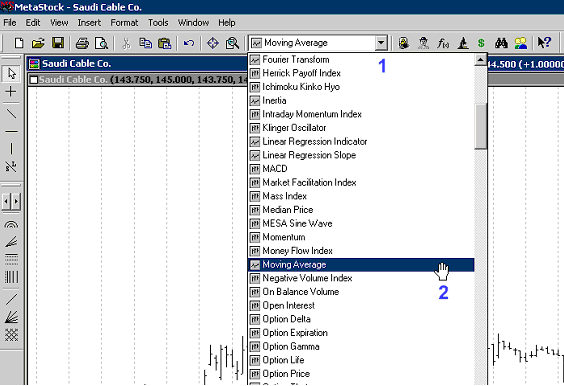
          أولاً : إسنخدام أحد المؤشرات وذلك يكون بالسحب والإفلات على الرسم البياني لسهم تختار المؤشر
          تضغط عليه بالفأرة ثم تسحبه على الرسم البياني إن أردت المؤشر يأتيك على الرسم البياني وتحت خط الرسم البياني مباشرة دون وضعه على مؤشر أخر لفتح المؤشر في تافذة جديدة


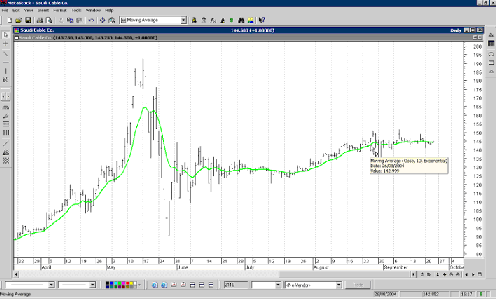
          بعد تنزيله على الرسم البياني سوف تراه بهذه الصورة مثلاً


          ثانياً : المستشار الخبير
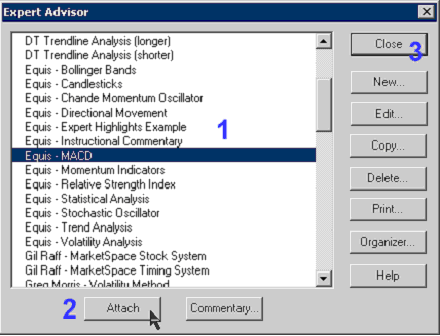
          يمكنك فتح Expert Advisor بأحد الطرق التالية


          تفتح لك صفحة لإختيار أحد المؤشرات ليكون مستشار خبير عليك القيام بتضليله
          وبعد ذلك تثبيته attach وإختيار close


          هذا إخواني شرح بصفة عامة طرق إستخدام البرنامج
          والأهم هو فهم المؤشرات التي سنعتمد عليها في البرنامج فهي التحليل الفني وميتاستوك ليس إلا برنامج والبرامج كثيرة
          وبالتوفيق

          تعليق

          • BanderHM
            عضو فعال
            • May 2005
            • 162

            #6
            الرد: أسئلة غاية في الأهمية للمبتدئين في الميتاستوك للخبراء....

            متميز كعادتك أخوي علي
            = "لا تعطني سمكة ولكن علمني كيف اصطاد" =

            تعليق

            • krash
              عضو جديد
              • Oct 2005
              • 5

              #7
              الرد: أسئلة غاية في الأهمية للمبتدئين في الميتاستوك للخبراء....

              مجهووووووووووووووووووووود رائع اخ علي

              تعليق

              مواضيع مرتبطة

              Collapse

              جاري العمل...