

شرح برنامج wall street لرسم الشارتات ..
* رابط لتحميل برنامج ( Wall Street Analizer) الذي يشرحه الدكتوووووور
* سجلت لكم ببرنامج SnagIt كيفية ترحيل البيانات وفتحها باستخدام Wall Street Analyzer والتعامل معها بالرسوم وطلع الملف حجمه 4.6 ميقا .. يعني ما يمشي معاكم في التحميل ..
* دعونا نبدأ بتصوير العمل باستخدام برنامج معين .. خطوه خطوة ما رأيكم باستخدام برنامج SnagIt 7
هذا رابط برنامج التقاط الصور الذي ذكرته يادكتور لمن اراد تحميله ، حجمه 9.5MB
* وهذا ايضا رابط ممتاز لشرح وتنزيل برنامج لاقط الصور :
* هذا الرابط اللي حطه الدكتور يوضح الخطوات بطريقه سلسه جدا

* طيب خلوكم معي سأكتب شرح :
أولا ترحيل البيانات من برنامج مباشر برو ..1- أفتح برنامج مباشر .
2- من قائمة أدوات أختر تصدير الصفقات التاريخية .
3- ستظهر نافذه - أختر منها :الأسهم .
البيانات التاريخية ويفضل من بداية العام .إرسال إلى وتختار مجلد .
إعداد وتختار ما ذكرناه من بنود مختارة وتتأكد من سلامة الترتيب .
4- من برنامج Wall Street Analyzer تحتار استراد البيانات كما في رقم 3 على الصورة .
5- ستظهر أمامك قائمتين الأولى تختار منها سهم معين يحمل الداتا من المجلد الذي حفظت فيه بينات مباشر برو ..
والقائمة الثانية تعمد إلى تحرير ما يلي :
أ- في صيغة التاريخ Date format تضعها بصيغة YMD>
ب- تعرف الخانات كما هو في الرسم بالضبط لتحديد التاريخ Date .. وهكذا ..
ج- تضغط على Process بعدها وستخرج لك نافذة ضع أي رقم ويفضل الأحتفاظ بذات الرقم للشركة المرحلة بياناتها لبرنامج Wall Street Analyzer
د- ستشاهد أن البرنامج أضاف الشركة في القائمة اليسرى من البرنامج
6- الآن يمكنك التحكم بالداتا كما تريد وبالتوفيق لنرى إبداعاتك ووفقك الله
* طيب الآن نأخذ مثال عن كيفية التعامل مع البيانات بواسطة هذا البرنامج :
طيب نأخذ شركة مثلا 2130
صدق
علم على رمز الشركة 2130
ستجد في القائمة العليا رمز Graph أضغط عليه
الآن طلع الشارت فقط ، وفيه مربعين على اليسار ..
واللي ما طلعت المربعين وأهمهما مربع Indicators list ممكن أخراجه من قائمة View
نريد نلعب في الشارت ..
* الآن الشارت فقط لدينا نريد أن نستخدم بعض التحليلات الفنية عليه باستخدام المؤشرات ، الآن يمكننا البرنامج بأمرين :
1- نضع ثلاث مؤشرات على الرسم ..
أريد منكم أن تضعو المؤشرات التالية من قائمة Indicators list :
rsi
macd
williams %R
* طيب الآن خذو المربع الأول في الشارت
نريد أن نتلاعب بالتالي :
المدة الزمنية التي يظهرها الشارت ..
ستجد في الرموز رمز مسطرة وهي لقياس المسافة المشاهدة .. ويمكن التحريك من الجزء المتقدم في اليسار
الآن أريدكم .. أن نختار أي أنواع أشكال المؤشر نختار .. هل الشكل الخطي أم الشموع أم .. لاحظ هذا في القائمة العلوية في الرمز الأول إلى الرمز الخامس .
أختارو الشموع ثالث وحده
الآن أريدكم تلغون عن الرسم كل الخطوط وذلك بالضغط على الخلايا في الصورة التوضيحية المرفقة مع الشرح في المستطيل الأول الأعلى من الرموز ..
الآن فقط على الشارت في الجزء الأول المؤشر ممثلا بالشموع جيد ..
* جيد الآن أريدكم تضغطون على الرمز الأول من اليمين وهي نسب فيبوناتس ..
ستخرج أربعة خطوط مائلة ..الرمز الأول من اليمين ..
* الآن أضغطو على الرمز العاشر وهو البولينجر.
* الآن أريدكم تضغطون على الرمز الثامن والتاسع من اليمين وهما المتوسطان المتحركان .
لا نريد التعديل على المتوسطات كقيم..
* كم المتوسطين كقيم لديك ؟
10
20
وهذه خطأ .. نريد تصحيحهما
من قائمة البرنامج الأولى .. أذهب ل Options
أختر الخيار الاول .
من القوائم الأربع أختر Indicators
عدل في المتوسطين وهما في القائمة اليمنى ضع 9 و 14
وأجعل نوعية المتوسط متحرك Exponential
ثم ضع موافق ..
الآن أرجع للرسم ، اعمل اكسبورت واحفظه على سطح المكتب مثلا أو في أي موقع .
الآن أنتم خبراء ..
* أريد منكم رفع صورة لي كواجب خلال عشر دقائق
أرفع صورة لي على موقع وأكتب أسمك ..
نفس شارت صدق
* هذا الموقع لتحميل الملفات والصور على النت :
الإجابة الأولى :
العلامة 7/10 ، ليه ؟
1- البيانات قديمة
2- الرمز أفتراضي 999
3- أنت لديك بيانات كبيرة وأخذت جزأ بسيطا في الرسم
4- صورت لنا مع الشارت صورة جهازك في الأسفل ..
نقصنا ثلاث علامات عليك . الإجابة الثانية :
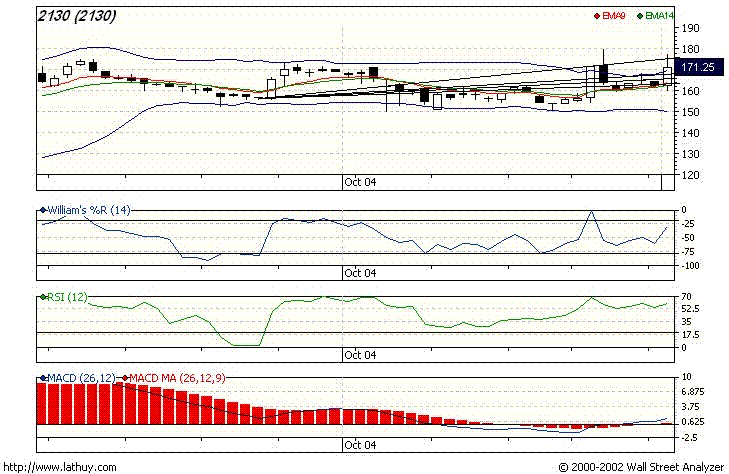
العلامة 10/10
الإجابة الثالثة :
البيانات قديمة
أخيرا ًدكتوووووووووووورنا الفاضل جزاك الله الفردوس الاعلى كل يوم تعلمنا ما ينفعنا ، تبذل من وقتك الغالي وجهدك الكثير لأجل أخوانك ، زادك الله من العلم واعطاك أجر نشره ، ووفقك لكل خير ورزقك من واسع فضله ..


تعليق